+62 896 9589 30 16
Google+ Facebook Twitter mail SC

Friday, June 20, 2014

Google AdSense adalah program paling populer bagi para blogger untuk memonetize blog atau situs mereka. Apakah anda tahu bagaimana cara menambahkan Iklan AdSense ini pada blog WordPress anda? Pada Postingan kali ini saya akan berbagi tips bagi anda untuk meningkatkan penghasilan anda pada Google AdSense di blog WordPress anda.

What is Google AdSense ?

Google AdSense merupakan program iklan marketing online yang dikeluarkan oleh Google, yang memberikan kesempatan untuk anda para pemilik web atau blog untuk meraup dollar dengan cara memberikan space pada blog atau situs anda untuk menampilkan iklan ( bisa berupa iklan text, iklan gambar, video, dan program iklan interaktif lainnya ).

AdSense menawarkan anda Program Cost Per Click (CPC) yang artinya anda bisa mendapatkan penghasilan dari AdSense ketika para pengunjung blog anda mengklik salah satu iklan yang sebelumnya telah anda pasang pada blog anda. Jumlah klik yang didapatkan tergantung dari beberapa faktor.

Getting Started with AdSense

Pergi ke Google AdSense, jika anda memiliki akun Google, maka anda bisa mengakses Google AdSense menggunakan akun tersebut. Setelah anda masuk, daftarkan blog atau situs anda, tunggu hingga paling telat 24 jam setelah anda mensubmit blog anda ke Google AdSense, maka anda akan menerima email dari AdSense, bahwa anda telah masuk ke program AdSense, yang artinya anda telah melewati fase riview process. Login ke Dashboard Google AdSense anda untuk mendapatkan kode iklan yang nanti akan anda pasang di blog WordPress anda.

Klik My Ads - New ad unit.
Membuat Kode Iklan AdSense
Langkah selanjutnya anda dapat menentukan ukuran iklan, tipe iklan, dan bentuk style iklan anda.
Membuat Kode Iklan AdSense
Setelah semuanya anda tentukan, klik Save. Lalu copy kode iklan anda.

Membuat Kode Iklan AdSense

Adding Google AdSense in WordPress

Anda perlu menentukan dimana letak paling strategis bagi iklan anda, contoh anda akan menempatkan iklan tersebut di sidebar. Gunakan Wordpress Widget untuk menambahkan space pada sidebar blog wordpress anda. Appearance - Widgets. 
Menambahkan Widget Iklan AdSense Pada WordPress
Copykan kode iklan adsense anda di widget tersebut, lalu save. Selesai sudah anda telah menempatkan sebuah iklan AdSense pada blog WordPress anda.

Rekomendasi untuk anda:
  • Ukuran Iklan paling banyak digunakan 336x280 dan 300x260.
  • Jangan pernah anda mencoba mengklik iklan tersebut untuk meningkatkan penghasilan anda, Algoritma Google cukup pintar untuk mendeteksi segala kecurangan yang anda lakukan, dan jika anda lakukan ujung-ujungnya anda akan kena banned oleh pihak Google AdSense.
  • Tingkatkan Traffik ke blog anda, pada Google AdSense ada istilah RPM (Revenue Per Mille) penghasilan per 1000 impresi. Perkalian jumlah klik dan biaya per klik iklan dibagi jumlah pageview. Semakin banyak traffik yang ada pada blog anda akan memberikan penghasilan yang besar pula bagi anda.
Mungkin itu saja untuk postingan kali ini. Semoga bermanfaat bagi anda.

Baca Juga Artikel Berikut :

Thursday, June 19, 2014

Sebagai seorang blogger, tentunya kita ingin mendapatkan traffic yang besar dari pengunjung blog kita. Banyak hal yang dapat kita lakukan untuk mengoptimasikan situs kita agar mendapatkan traffik tinggi di sistem pencarian.

Salah satunya adalah bagaimana cara kita bisa membuat para pengunjung blog kita selalu tetap terhubung dengan kita, selalu tetap mengetahui update postingan blog terbaru kita, kadang beberapa dari pengunjung blog kita merasa blog kita penuh dengan informasi yang dibutuhkannya, maka suatu saat dia akan mencoba mengunjungi blog anda, nah tugas anda adalah bagaimana membuat pengunjung blog kita tidak susah lagi mencari di sistem pencarian untuk menemukan blog kita? akan sangat sulit bukan? apalagi dengan begitu banyaknya blogger diluar sana yang memiliki isi postingan terbaru mengenai informasi yang sama, kecil kemungkinan blog anda muncul kembali pada posisi tertinggi sistem pencarian.

Salah satu cara yang dapat anda lakukan adalah membuat sebuah email subscription. Email subscription adalah suatu fasilitas yang memberikan anda kemudahan untuk tetap terhubung dengan para pengunjung blog anda melalui fasilitas email.

Banyak Jasa yang dapat anda temukan untuk mendapatkan fasilitas email subscription ini, fasilitas populer yang sering digunakan para blogger saat ini adalah FeedBurner.
Email subscription FeedBurner

Dengan menambahkan Widget HTML pada blog anda, dan memasukan kode form email subscription default FeedBurner, anda telah membuat sebuah Widget Form Email subscription pada blog anda. Namun tampilannya masih default, artinya gitu-gitu ajah gak ada sentuhan artistiknya.

Nah pada postingan kali ini saya akan membagikan sebuah tips bagi anda untuk membuat Form Widget Email Subscription Keren yang beda dari yang lain.
Nantinya akan terlihat seperti ini:
Widget Form Email Subscription keren
Ikuti langkah-langkah berikut ini:

  • Masuk ke akun Blogspot anda.
  • Masuk ke pengaturan Template - Edit HTML (Sebaiknya anda backup terlebih dahulu file html aslinya)
  • Cari kode <data:post.body/> dan letakan kode berikut ini tepat dibawah kode <data:post.body/> (Saya asumsikan anda akan meletakan Form Email subscription anda tepat dibawah isi dari postingan anda) anda juga dapat berimprovisasi dalam penempatan form tersebut. Misalkan anda bisa menambahkan sebuah widget baru Dashboard Blogger Layout - Add Widget - HTML/Javascript lalu masukan kodenya. Tempatkan sesuka hati anda.
Ini Kodenya :
<b:if cond='data:blog.pageType == &quot;item&quot;'>
<style type='text/css'>
form.feedburner {
    margin: 20px 0 0;
    display: block;
    clear: both;
}
.mediabloggerstyle {
    background: url(https://blogger.googleusercontent.com/img/b/R29vZ2xl/AVvXsEjd3BTmbc_6mM6ZI4h1OmmtG0ScaAJuoJ-6En-KEKqK8yphc2vOe9_RCbKNG21613ECqVJ7HufFblDFjCDKNZZvlYj40VwOi3nxZxUjaMxdUtZ2otUaMeIzZH1BV79NsIpxlYMAO3Ma1nFg/s1600/helperblogger.com-email-icon.png) no-repeat scroll 4px center transparent;
    padding: 7px 15px 7px 35px;
    color: #666;
    font-weight: bold;
    text-decoration: none;
    border: 1px solid #D3D3D3;
    -moz-border-radius: 4px;
    -webkit-border-radius: 4px;
    border-radius: 4px;
    -moz-box-shadow: 1px 1px 2px #CCC inset;
    -webkit-box-shadow: 1px 1px 2px #CCC inset;
    box-shadow: 1px 1px 2px #CCC inset;
}
.mediabloggersubmit {
    color: #666;
    font-weight: bold;
    text-decoration: none;
    padding: 6px 15px;
    border: 1px solid #D3D3D3;
    cursor: pointer;
    -moz-border-radius: 4px;
    -webkit-border-radius: 4px;
    -goog-ms-border-radius: 4px;
    border-radius: 4px;
    background: #fbfbfb;
    background: -moz-linear-gradient(top, #fbfbfb 0%, #f4f4f4 100%);
    background: -webkit-gradient(linear, left top, left bottom, color-stop(0%,#fbfbfb), color-stop(100%,#f4f4f4));
    background: -webkit-linear-gradient(top, #fbfbfb 0%,#f4f4f4 100%);
    background: -o-linear-gradient(top, #fbfbfb 0%,#f4f4f4 100%);
    background: -ms-linear-gradient(top, #fbfbfb 0%,#f4f4f4 100%);
    filter: progid:DXImageTransform.Microsoft.gradient( startColorstr=&#39;
    #FBFBFB&#39;, endColorstr=&#39;#F4F4F4&#39;,GradientType=0 );
background: linear-gradient(top, #fbfbfb 0%,#f4f4f4 100%);
}
#mediablogger-widget {
    -moz-border-radius: 10px 10px 10px 10px;
    -webkit-border-radius: 10px 10px 10px 10px;
    -goog-ms-border-radius: 10px 10px 10px 10px;
    border-radius: 10px;
    background: none repeat scroll 0 0 transparent;
    border: 1px solid #D3D3D3;
    padding: 8px;
    -moz-transition: all 0.3s ease-out;
    -o-transition: all 0.3s ease-out;
    -webkit-transition: all 0.3s ease-out;
    -ms-transition: all 0.3s ease-out;
    transition: all 0.3s ease-out;
    width: 480px;
    -webkit-box-shadow: inset 0px 0px 8px rgba(50, 50, 50, 0.75);
    -moz-box-shadow: inset    0px 0px 8px rgba(50, 50, 50, 0.75);
    box-shadow: inset         0px 0px 8px rgba(50, 50, 50, 0.75);
    -webkit-box-shadow: inset 0px 5px 0px 0px #D8D8D;
}
#mediablogger-widget:hover {
    background: none repeat scroll 0 0 #FFF;
    -moz-box-shadow: 1px 1px 2px #CCC inset;
    -webkit-box-shadow: 1px 1px 2px #CCC inset;
    box-shadow: 1px 1px 2px #CCC inset;
}
#mediablogger-widget td {
    padding: 3px 0;
}
</style>
<center><br/><div id='mediablogger-widget'>
 <div id='emailwidget'>
  <table style='border:none; margin: 0px 0px 0px 0px; padding: 0px 0px 0px 0px;' width='100%'>
  <tbody>
  <tr style='border:none; margin: 0px 0px 0px 0px; padding: 0px 0px 0px 0px;'>
   <td align='left' style='border:none; margin: 0px 0px 0px 0px; padding: 0px 0px 0px 0px;'>
    <p style='color:#666; font-weight: bold; font-size: 18px; margin:0px 0px 5px 0px;font-family:georgia;font-style:italic; '>
     Get free daily email updates!
    </p>
    <form action='http://feedburner.google.com/fb/a/mailverify' class='feedburner' method='post' onsubmit='window.open(&apos;http://feedburner.google.com/fb/a/mailverify?uri=KedaiHelper&apos;, &apos;popupwindow&apos;, &apos;scrollbars=yes,width=550,height=520&apos;);return true' style='margin: 0pt;' target='popupwindow'>
     <input name='uri' type='hidden' value='KedaiHelper'/>
     <input name='loc' type='hidden' value='en_US'/>
     <input class='mediabloggerstyle' name='email' onblur='if (this.value == &quot;&quot;) {this.value = &quot;Enter your email…&quot;;}' onfocus='if (this.value == &quot;Enter your email…&quot;) {this.value = &quot;&quot;}' type='text' value='Enter your email…'/>
     <input alt='' class='mediabloggersubmit' title='' type='submit' value='Submit'/>
    </form>
   </td>
   <td style='border:none; margin: 0px 0px 0px 0px; padding: 0px 0px 0px 0px;'>
    <p style='color:#666; font-weight: bold; font-size: 14px; margin:0px 0px 5px 0px;font-family: georgia; '>
     Follow us!
    </p>
    <a href='http://feeds.feedburner.com/KedaiHelper' rel='nofollow' target='_blank' title='Suscribe to RSS Feed'><img src='https://blogger.googleusercontent.com/img/b/R29vZ2xl/AVvXsEiJffGdvCgzCt-dyVJNi75fV9kFBkzlUOTcNeygBMB8rFrZ3nGOOADdzcSb6YbpGRSgStlCs3lNpzNKZssPT-n-50KfS4210355gfKeMLcwcqZRZMZZaQt9IXQXSz9LYcQ6nBOcOnRRuP-g/s1600/helperblogger.com-rss.png'/></a>
    <a href='http://twitter.com/kedaihelper' rel='nofollow' target='_blank' title='Follow us on Twitter'><img src='https://blogger.googleusercontent.com/img/b/R29vZ2xl/AVvXsEiC499vu_udcFjAxFugo4a3BlTjAj8hLjGIJNJAVyTtvGZB26LTtj26xx6oNZExNUgltGAmpWA0nK7RwUz5_e6kpetDn7xepihxugbiqwI0IunXGpqbwKTD2SofSixq58WKm_Y-VYs_O5-c/s1600/helperblogger.com-twitter.png'/></a>
    <a href='http://www.facebook.com/kedaihelper' rel='nofollow' target='_blank' title='Follow us on Facebook'><img src='https://blogger.googleusercontent.com/img/b/R29vZ2xl/AVvXsEigJmp7d0MhyphenhyphenS5tlWqgUkBe1DQc9ly_OPnAcx6_YRxzewtEOnAOrlk2WcWvqdvGvasnVJ9niAdy7cRwYRD563LaXOdVBzV_wnc9DJjlEEyVTJtA6DpnVyYIc-CPVPXtSMQjJegwSWtYIhky/s1600/helperblogger.com-fb.png'/></a>
    <a href='https://plus.google.com/112733035687163961682' rel='nofollow' target='_blank' title='Follow us on Google+'><img src='https://blogger.googleusercontent.com/img/b/R29vZ2xl/AVvXsEgevZMR25c4RnwWUfrGO3qQJrTI7YjIacmBFcoQf3Fu8L82G8OouPVM9hEMoXLAFJs4be6-jNwL82wybiklO9rlyVbuZjVNCkeFg8OL5KK4DjRSFiGzlXRwuraY8wbQ5pTVzDErhgv53sGH/s1600/helperblogger.com-gplus.png'/></a>
   </td>
  </tr>
  </tbody>
  </table>
  <div align='right'>
   <span style='font-style: italic; font-size: 8px; color: solid #ffffff;'><a href='http://kedaihelper.blogspot.com/' style='text-decoration: none;' target='_blank'><font color='#000' decoration='none'/></a></span>
  </div>
  <a class='twitter-follow-button' href='http://twitter.com/kedaihelper' rel='nofollow'/>
  <script src='http://platform.twitter.com/widgets.js' type='text/javascript'/>
 </div>
</div>
</center>
  </b:if><br/>

Keterangan:
  • Pada baris kode ke 082, 083, 093  - ganti kalimat kedaihelper dengan nama URL Feed blog anda.
  • Pada baris kode ke 094, 104 - ganti kalimat kedaihelper dengan nama URL Twitter anda.
  • Pada baris kode ke 095 - ganti kalimat kedaihelper dengan nama URL Facebook anda.
  • Pada baris kode ke 096 - ganti kode /112733035687163961682/ dengan kode Google+ anda.
Lihat hasil dari penampakan Form Widget Email Subscription baru anda. Selamat mencoba.

Anda mungkin tertarik untuk membaca postingan saya yang lain, seperti :
Cara Mengupdate WordPress Secara Manual Menggunakan FTP Client
Sebenarnya WordPress dapat melakukan update secara otomatis, tanpa kita harus mengupdatenya sendiri secara manual. Ketika Versi yang baru muncul, maka WordPress akan memberitahu anda lewat notifikasi bahwa update terbaru dari WordPress telah tersedia untuk anda. Dengan gampangnya anda hany tinggal mengklik tombol update. Jika pada saat tertentu anda dihadapkan pada situasi, anda tidak dapat melakukan update secara otomatis, lalu apa yang mesti anda lakukan untuk mengupdate WordPress anda?

Pada postingan kali ini kita akan membahas Bagaimana cara mengupdate/memperbaharui WordPress secara manual menggunakan jasa FTP Client.

Hal pertama yang perlu dilakukan oleh anda, yang terpenting sebelum melakukan merubahan apapun secara signifikan adalah membackup seluruh file WordPress anda, untuk menghindari hal-hal yang tidak kita inginkan.

WordPress manually
Setelah anda membackup seluruh file, anda perlu mendownload versi terbaru dari wordpress, dapat didownload di wordpress.org.
WordPress Download Updates

Jika anda belum mempunyai FTP Client, saya merekomendasikan kepada anda untuk menggunakan FTP FileZilla, kenapa? karena gratis dan compatible dengan Windows dan Mac.

Upload File Update WordPress dengan menggunakan Fasilitas FTP FileZilla

Setelah situs anda terhubung, pergi ke root website direktori. Upload semua file yang ada pada WordPress.zip yang sebelumnya telah anda upload ke file root direktori situs anda.
File Transfer Protocol Process
Add caption
FTP FileZilla akan memulai mengupload update terbaru wordpress anda dari pc ke web direktori situs anda.
Selama dalam proses upload, akan muncul pop up yang berisi filename already exsists in the target directory, please choose an action. Pilih overwrite. Samakan pengaturannya seperti terlihat pada gambar berikut ini:
File Transfer Protocol Process
Add caption
Mengupdate Wordpress Database

Update terbaru wordpress mungkin akan mengubah beberap hal pada Database wordpress anda. Maka diperlukan update untuk database wordpress juga. Setelah anda mengupload semua file update wordpress. Pergi ke Wordpress admin area, maka akan ada pemberitahuan kepada anda permintaan update bagi database anda.
Database Update WordPress
Add caption
Klik Update WordPress Database, maka secara otomatis WordPress akan menjalankan proses update bagi Database anda. Setelah semua proses updating selesai wordpress akan memberitahukan kepada anda bahwa proses updating Database anda Sukses.

Setelah langkah demi lang tersebut anda lewati, anda telah mengupdate Versi WordPress anda secara manual, dan sekarang WordPress anda telah terupdate ke versi terbarunya. Selamat mencoba.
Cara Menonaktifkan Directory Browsing Pada WordPress
Secara default, ketika web server tidak dapat membaca atau menemukan file index ( index.php / index.html ), maka secara otomatis akan menampilkan halaman index yang menunjukan isi dari direktori situs anda.

Ini bisa membuat situs anda rentan terhadap serangan hack, dengan memanfaatkan informasi penting yang yang ada pada tampilan tersebut. Nah pada postingan saya akan mencoba membahas Bagaimana cara untuk menonaktifkan Direktori Browsing pada WordPress anda, untuk menjaga agar situs anda tetap aman untuk digunakan.

Tampilan Direktory Browsing


Mengapa anda perlu menonaktifkan Direktori Browsing anda pada WordPress?

Direktori browser dapat dimanfaatkan oleh para penjahat Hacker untuk mencari tahu informasi penting yang dapat digunakan untuk memperoleh akses ke situs anda.

Direktori browsing juga bisa dimanfaat oleh beberapa orang yang ingin melihat isi dari file penting anda, mengkopi images, mencari tahu struktur direktori anda, dan masih banyak lagi. Itulah mengapa saya merekomendasikan anda untuk menonaktifkan direktori browsing anda.

Untuk menonaktifkan direktori browsing anda adalah dengan memasukan sebaris kode yang ada dibawah ke dalam Wordpress site's .htaccess anda yang berada didalam file root direktori website anda. Untuk mengedit file .htaccess anda perlu menghubungkan website anda menggunakan FTP Client.

Setelah website anda terhubung, anda akan menemukan file .htaccess didalam file root direktori website anda, .htaccess filenya tersembunyi, jika anda tidak menemukan file tersebut, coba anda mengatur FTP client anda agar mengaktifkan fungsi untuk melihat file yang tersembunyi.

Setelah anda menemukan file .htaccess, anda download file tersebut, lalu anda masukan kode berikut ke dalamnya dengan menggunakan media seperti Notepad++, etc.

Simpan kode tersebut dibawah pada file .htaccess anda :

Options -Indexes

Setelah menambahkan kode tersebut lalu anda save file .htaccess anda lalu upload kembali ke file root direktori website anda.

Itulah hal yang anda perlukan untuk memonaktifkan Direktori Browsing WordPress anda, maka sekarang Direktori Browsing anda sudah tidak aktif, dan bagi orang-orang yang ingin mengaksesnya, akan diarahkan ke halaman 404 errors.

Semoga artikel ini bermanfaat bagi anda.


Tahukah anda bahwa WordPress memiliki  fitur keren tersembunyi, yaitu anda dapat mensetting secara otomatis waktu postingan anda mau dipublikasikan sesuai dengan keinginan anda?

Ini merupakan fitur yang kebanyak para WordPress beginner tidak mengetahuinya. Pada postingan ini, saya akan menunjukan kepada anda bagaimana cara pengaturannya.

Mengapa anda harus menjadwalkan waktu postingan anda?

Ada momen dalam sehari sebuah situs memiliki banyak pengunjung. Jika anda berada pada zona waktu yang berbeda dengan para pengunjung situs anda, maka itu akan menjadi masalah. Bayangkan anda memiliki banyak pengunjung pada waktu pukul 03.00 pagi? maka fitur ini akan sangat membantu anda untuk meningkatkan traffic situs anda.

Selain itu, jika pada suatu waktu anda pergi liburan dan tidak memungkin bagi anda untuk memposting sebuah artikel pada situs anda, bagaimana anda dapat memiliki banyak pengunjung, jika satu hari saja anda tidak memposting pada situs anda, mungkin anda akan kehilangan para readers anda, bukan?

Kelebihan pada fitur yang diberikan WordPress, adalah dapat menjawab dan memecahkan semua masalah tersebut, yaitu anda dapat menjadwalkan sendiri postingan anda. Fungsi fitur ini adalah memberikan keluasaan waktu bagi anda, anda hanya perlu menyiapkan beberapa postingan yang siap untuk di publikasikan, dalam arti lain anda memiliki postingan yang ada pada draft postingan anda. Anda dapat mempersiapkan jadwal postingan untuk dipublikasikan secara otomatis, tanpa anda harus membuka akun WordPress anda terlebih dahulu di waktu-waktu sibuk anda.

Ketika anda memiliki beberapa postingan yang belum dipublikasikan, anda hanya perlu mengatur beberapa opsi yang ada dibawah kanan tombol Publish yang tertulis "Publish immediately" Klik "edit".
Cara Setting Postingan Otomatis Pada WordPress

Ikuti petunjuk diatas, maka anda sekarang dapat menjadwalkan kapan postingan anda ingin dipublikasikan.

Konsistensi dalam mempublikasikan postingan pada saat yang tepat dapat memberikan traffic yang besar pada situs anda. Jadi jika anda menulis sebuah postingan pada pukul 7:30 pagi, pada saat itu juga pengunjung anda dapat membaca isi postingan anda pada pagi hari sambil meminum kopi. Dengan konsisten pada waktu tersebut, akan membuat pengunjung tersebut sebagai pengunjung loyal anda. tidak konsisten pada waktu postingan anda, kemungkinan pengunjung akan mencari solusi situs lain untuk mendapatkan informasi yang mereka butuhkan, karena anda pada waktu tersebut belum mempublikasikan sebuah postingan baru bagi mereka, kadang juga beberapa pengunjung menunggu postingan anda yang terbaru pada saat itu.
Setelah pada postingan sebelumnya telah dibahas bagaimana cara memasang profil Google Plus pada sistem pencarian sehingga akan terlihat seperti ini:
Richsnippet

Pada postingan tersebut merupakan tutorial untuk blogspot, nah sekarang bagaimana cara untuk para pengguna WordPress? Pada postingan kali ini kita akan membahas Bagaimana cara memverifikasi Authorship Google pada blog WordPress, sehingga setiap postingan kita yang di index oleh sistem pencari akan memunculkan nama dan foto profil Google + kita sebagai author.

Authorship ini penting karena akan mempengaruhi jumlah klik pada blog kita, dan juga ranking blog kita di Google Search Engine.
Langsung saja kita bahas tutorialnya. Yang anda harus lakukan adalah menambahkan kode yang ada dibawah ini pada kode html theme anda tepat setelah kode <head>.
<link rel="author" href="https://plus.google.com/101623299936375408403/posts" />

Jika anda menggunakan tema framework atau hanya ingin menaruh kode tersebut sebagau function, maka anda hanya perlu menambahkan kode berikut dengan mengaitkan wp_head(). Paste kode berikut ke dalam tema functions.php anda.
add_action('wp_head', 'add_google_rel_author');
function add_google_rel_author() {
echo '<link rel="author" href="https://plus.google.com/101623299936375408403/posts" />';
}

Hal selanjutnya yang perlu anda lakukan adalah memanage akun contributor pada akun Google Plus anda.
Tambahkan Link URL Blog anda pada bagian Contributor. Masuk ke about Google+ anda >> About >> Links >> Contributor to.
contributor authorship
Selesai, sekarang anda tinggal menunggu Google untuk meng-crawl ulang blog anda, dan lihat hasilnya maka kepemilikan Authorship blog anda dapat anda lihat pada daftar sistem pencarian google. Untuk memastikan anda telah berhasil anda dapat menggunakan Google RichSnippet Tools yang ada di Google Webmaster Tools anda. Mudah saja masukan salah satu URL postingan anda, dan klik priwiewnya, lihat apakah foto profil anda sudah muncul, dan apakah sistem kepemilikan authorship anda tidak terjadi kesalahan.

Google richsnippet tools
Contoh diatas saya menggunakan akun blogger, dan itu berfungsi juga untuk wordpress juga.
Sekian dulu untuk postingan kali ini. Semoga bermanfaat untuk anda.
Apakah anda pernah merasa kewalahan mengingat begitu banyak password yang anda miliki? Beberapa ada yang bertanya kepada saya, apakah ada software aplikasi untuk memanage semua password tersebut.

Pada postingan kali ini saya akan memperkenal 3 software aplikasi Password Manager terbaik bagi anda Para Pengguna WordPress.

Mengapa Anda Perlu Sebuah Aplikasi Password Manager?

Kebanyakan orang memilih untuk mengingat password utama mereka selama yang mereka butuhkan, menurut saya itu tidaklah aman.

Dengan begitu banyaknya para hacker di Internet, jika mereka dapat mengakses ke semua informasi data anda, maka itu akan menjadi sebuah problem. Bukan maksud saya untuk menakuti anda, tapi ini telah terbukti telah banyak yang menjadi korban penyalahgunaan informasi pribadi yang dapat membahayakan hidup seseorang.

Ini mengapa para expert professional security merekomendasikan anda untuk menggunakan sebuah password yang susah ditebak dan unik.

Mungkin sekarang anda berpikir bagaimana bisa anda mengingat semua password anda, jika password kata anda susah untuk dapat diingat, apalagi jika anda memiliki banyak password. Contohnya password untuk akun email, hosting email, akun jejaring sosial, WordPress admin area, dan lain sebagainya.

Fungsi dari aplikasi password manager adalah menyimpan dengan aman semua passwrod yang anda miliki, dan memudahkan anda untuk dapat memanage sendiri menggunakan hanya satu password untuk diingat. Tidak hanya itu software ini juga menyediakan fasilitas pendukung untuk menghasilkan sebuah password yang susah ditebak dan unik, kita anda ingin membuat sebuah password baru dan menyimpannya dalam database cloud.

Inilah 3 aplikasi terbaik Password Manager yang anda butuhkan :

1# LastPass
Saya menggunakan LastPass karena nyaman untuk digunakan, dan saya merekomendasikannya kepada anda. Pertama, aplikasi ini tersedia dalam versi FREE dan Premium yang hanya di bandrol dengan harga $12/tahun. Hanya $1/bulan.

LastPass dapat digunakan di sistem Windows, Mac, Linux, iPad, iPhone, Android, Windows Phone, dan perangkat Balckberry.

LastPass menggunakan satu master password untuk brankas semua password anda.

LastPass memudahkan anda untuk menggunakan multi-factor authentification with Tooper, Duo Security, Transakt, Yubi Key, dan Google Authenticator.

2# 1Password
1Password adalah aplikasi passwrod manager yang popular juga dan banyak dipergunakan. Cross-platform dan dapat digunakan pada seluruh mobile device. 1Password tidak ada yang versi gratisnya, namun anda dapat mencoba versi Trialnya selama 30 hari.

Kebanyak pengguna platform Apple Mac menyukai aplikasi ini, dengan tampilan yang intuitif menjadikan para penggunakan mampu beradaptasi untuk menggunakan aplikasi ini.

Namun kekurangan 1Password adalah tidak memiliki fitur multi-factor atau biometric authentification, yang banyak diinginkan bagi para pengguna password manager, mungkin nanti akan tersedia pada versi terbarunya.

Sama halnya seperti aplikasi Password manager lainnya, 1Password memberikan kemudahan bagi para penggunanya untuk menggenerate dan memasukan password, dimanapun anda membuat suatu akun baru, maka akan otomatis masuk kedalam databes Cloud 1Password.

3# Dashlane

Diurutan ketiga daftar Aplikasi Password manager terbaik adalah Dashlane. Sama seperti aplikasi sebelumnya, Dashlane tersedia untuk semua platform, desktop dan mobile device.

Yang satu ini benar-benar Free alias Gratis, mungkin ada beberapa feature yang lengkap yang hanya tersedia dalam versi premiumnya. dan bisa anda dapatkan dengan harga $29.99 sudah termasuk fitur kapasitas backup tak terhingga, dan unlimited devices.

Dashlane memudahkan anda dalam menggenerate password yang susah ditebak, untuk anda gunakan pada akun online anda.

Dashlane juga memiliki feature Share Password sama seperti LastPass

Dalam versi Gratis, Dashlane tidak dapat mengsinkronisasikan password pada semua perangkat, password Access online, atau untuk menyimpan Backup.

Itulah 3 aplikasi password manager yang terbaik menurut saya, mungkin ada aplikasi yang yang menurut anda nyaman dan aman untuk anda gunakan, hanya sekedar sharing informasi, semoga informasi pada postingan kali ini bermanfaat bagi anda.


Wednesday, June 18, 2014

Sebelum kita membahas ke topik utama artikel ini, saya akan menjelaskan terlebih dahulu tentang Apa itu FeedBurner. FeedBurner sangat berperan dalam kemajuan blog atau situs kita dan memudahkan kita dalam mengelola situs atau blog kita, dengan beberapa fitur yang ditawarkan FeedBurner, yaitu:

  • Statistic, memberikan statistik perkembangan RSS Subscribers situs anda, sehingga anda dapat menganalisis dan mengoptimisasi postingan blog anda.
  • Memberikan anda beberapa pilihan untuk mensubscribekan postingan anda, seperti Subscribe Via Email, Subscribe Via Social Network, dsb.
  • Social Proof( Perhitungan Subscriber nyata)
  • Pilihan customize feed anda, seperti memodifikasi post heading, brandang, dll.
  • Pilihan Ping dari beberapa fasilitas feed-reading saat mempublikasikan postingan.
  • Mengintegrasikan Google AdSense  untuk memonetize RSS Feed anda.
Dari beberapa fitur yang ditawarkan, beberapa waktu ini FeedBurner sering bermasalah dalam pelayanannya. Awalnya saya juga menggunakan jasa FeedBurner, namun setelah saya mendapati sekian banyak masalah FeedBurner Bugs, dan sebagainya, maka saya mulai mencari solusi alternatif lain selain FeedBurner. 

Pada Postingan kali ini saya akan menjelaskan kepada anda mengapa saya harus menyuruh anda berhenti menggunakan layanan FeedBurner, dan mencarikan anda solusi dan alternatif lain selain FeedBurner.

Alternatif Lain Selain FeedBurner for WordPress Users

FeedBurner merupakan penyedia jasa RSS Feed Managemen keluaran Google yang banyak diandalkan oleh para blogger beberapa tahun lalu. Beberapa rumor yang mengatakan bahwa FeedBurner akan segara di tutup oleh Google, namun sampai saat ini FeedBurner masih aktif melayani para blogger.

Setahu kita FeedBurner hingga saat ini tidak pernah melakukan penambahan fitur baru atau pun update. Setelah FeedBurner API ditutup, begitu juga dengan fitur integrasi Adsense for Feeds pada tahun 2012.

Beberapa masalah terkait bugs pada FeedBurner yang sering muncul belakangan ini, membuat saya berfikir apakah ada alternatif lain selain FeedBurner ini?

FeedBurner Alternatives

Dilihat dari fasilitas yang ditawarkan FeedBurner yaitu Subscriber Analytics dan kemampuan memonetasi yang berintegrasi dengan Google AdSense. Sehingga menarik bagi para blogger adalah :
  • FeedBurner memberikan cara yang mudah bagi para blogger untuk menampilkan RSS feed mereka dengan menawarkan beberapa pilihan sharing options kepada para pengunjung blog mereka.
  • FeedBurner memberikan fasilitas Gratis dan cara mudah bagi para pengunjung blog kita untuk mensubscribekan email mereka pada blog.
Disini saya akan menyarankan untuk anda agar menggunakan pengaturan Feed default WordPress anda, yang memegang peran dalam urusan Feed anda, kenapa? berikut beberapa alasannya:

Tampilan Feed yang menawan dengan beberapa Sharing Options
Default Feed WordPress
Perlu anda ketahui bahwa pengunjung blog anda tidak menggunakan feed URL anda untuk membaca postingan anda, sebaliknya mereka kebanyakan menggunakan fasilitas Feed Readers seperti: Feedly, Flipbook, Google's Newsstand, etc. beberapa feed readers tersebut telah berfungsi layaknya fasilitas yang diberikan oleh FeedBurner.

Blog Subscription via Email
Kebanyak para Users masih menggunakan fasilitas email subscription untuk menerima update postingan dari sebuah blog atau situs. Maka sangat berpengaruh besar jika anda menghilangkan fasilitas tersebut.

JetPack Plugin menawarkan artenatif terdekat untuk mengganti fasilitas Email subscribe yang diberikan FeedBurner. Saya sangat merekomendasikan anda untuk menggunakan plugin ini.

Kenapa? karena sama halnya FeedBurner, anda dapat mengirim postingan terbaru anda pada para subscribers anda. Cara satu-satunya untuk meningkatkan subscriber adalah dengan membuat sebuah postingan publik.

Fasilitas jasa Email marketing seperti MailChimp, AWeber, etc.memberikan kemudahan bagi anda untuk membuat sebuah email subscription bagi blog anda. memberikan analisa yang lebih baik, seperti anda dapat mengetahui berapa orang yang membuka email anda, dan berapa kali mereka mengklik. Selain itu proses pengiriman email yang cepat, memudahkan para subscriber mendapatkan postingan terbaru anda.

Saya menggunakan fasilitas MailChimb, dan itu gratis samapi batas 2000 orang subscriber.

Sekarang anda telah mengetahui alternatifnya, selanjutnya mari kita bahas cara anda berpindah dari layanan FeedBurner.

Moving Away From FeedBurner

Jika anda menggunakan fasilitas email subscribe FeedBurner, hal pertama yang perlu anda lakukan adalah mengekspor semua email subscriber anda. Caranya login ke akun FeedBurner anda >> klik My Feed >> klik "See more about your subscribers >>".
FeedBurner Optimization
Pada tampilan ini, scroll mouse anda ke bawah pilih bagian 'Email Subscription' dan klik FeedBurner Email Subscriptions. Anda akan melihat sebuah link untuk mengatur daftar email subscribers anda.
FeedBurner Optimization
Anda akan lihat pilihan link Export: CSV, jika anda mengkliknya maka secara otomatis akan mendownload list email subscriber anda berupa format file CSV, yang nantinya bisa anda Import ke MailChimp atau AWeber.
FeedBurner Optimization
Karena disini saya menggunakan jasa dari MailChimp, maka saya akan menunjukan kepada anda cara untuk mengimport file CSV tersebut pada MailChimp.

Login ke MailChimp, masuk ke Dashboard MailChimp dan Create a new list pada MailChimp.
Dashboard MailChimp
Setelah anda membuat daftar list baru pada MailChimp, anda dapat mengimport list email subscriber anda, yang sebelumnya telah anda download dari FeedBurner yang berupa CSV file. Klik lis menu pada MailChimp, pilih Newly created list, Subscribers >> Import Subscribers.
Dashboard MailChimp
Setelah anda mengimport file list anda, anda perlu membuat RSS ke Email campaign.

Beberapa jasa Fasilitas Email Subscriber memiliki perbedaan nama, contoh pada MailChimp RSS to Email Campaign, pada AWeber Broadcasts.

Sampai sini, anda dapat menonaktifkan fungsi email subscribe pada FeedBurner anda, ini dimaksudkan agar para subscriber anda tidak mendapat dua email subscribe sekaligus dari postingan anda.

Sampai disini pembahasan artikel ini, semoga bermanfaat bagi anda dan selamat mencoba.


Tuesday, June 17, 2014

Salah satu yang sering diperbincangkan tentang feature dari WordPress 3.8 adalah tampilan baru interface admin. Responsive, dan terlihat cocok dipakai pada semua jenis device. Jika anda tidak menyukai tampilan warna default pada Interface anda, anda dapat memilih dari 6 opsi berbeda color schemes yang ditawarkan. Pada postingan kali ini saya akan menunjukan kepada anda bagaimana cara mensetting atau merubah tampilan warna default pada user interface anda. dan juga akan menunjukan kepada anda cara untuk mencegah agar tidak merubahnya lagi ke tampilan default.

Cara Merubah Setting Skema Warna Dasar Pada WordPress 3.8

Untuk merubah default WordPress Color Scheme anda, yang perlu dilakukan adalah mengcopy kode berikut ke dalam tema functions.php file atau ke site-specific plugin WordPress anda :

function set_default_admin_color($user_id) {
 $args = array(
  'ID' => $user_id,
  'admin_color' => 'sunrise'
 );
 wp_update_user( $args );
}
add_action('user_register', 'set_default_admin_color');

Kode tersebut akan merubah tampilan Warna Default WordPress Admin Interface anda ke mode "Sunrise", begitu juga bagi user baru yang telah terdaftar di situs anda, dengan tidak merubah warna skema user sebelumnya. Kode tersebut masih bisa memberikan wewenang kepada user lain untuk bisa mengedit warna skema, dengan pergi ke bagian Profile dan mengubah warna skema yang mereka suka.

Cara Mengunci Setting Warna Skema WordPress

Jika anda ingin mensetting warna default dari skema anda, dan tidak menginginkan user lain selain anda merubah tampilannya tersebut, maka caranya anda hanya perlu mengcopy kode dibawah ini ke Tema functions.php atau ke site-specific plugin WordPress anda.

if ( !current_user_can('manage_options') )
remove_action( 'admin_color_scheme_picker', 'admin_color_scheme_picker' );

Cara Merubah Setting Warna Dasar Dashboard Pada WordPress 3.8

Kode tersebut akan menghilangkan pengaturan Color Scheme Picker dari Profile WordPress anda. Dengan begitu user lain tidak akan bisa merubah color scheme default anda, kecuali oleh anda sendiri.

Semoga artikel ini bermanfaat bagi anda, jika anda ingin mendapatkan artikel terbaru dari saya, segera daftar kan email anda untuk mendapatkan Artikel Newsletter terbaru yang pastinya lebih banyak manfaatnya bagi anda.

Subscribe to Kedai Helper! | Panduan Lengkap Blogger Indonesia by Email

Cara Menemukan dan Menghapus Shortcode yang Tidak Terpakai Pada Postingan Di WordPress

Shortcode are great, but they are not always the best way. Salah satu dampak penggunaan sebuah Plugin atau pun tema pada WordPress adalah terdapatnya sebuah shortcodes, ketika kita menonaktifkan Plugin atau tema, shortcodes tersebut tidak akan terhapus dan tertinggal pada shortcodes WordPress kita yang baru, yang akan berdampak pada kemampuan readers kita untuk membaca isi postingan kita.

Apakah Shortcodes berbahaya bagi situs?

Shortcodes tidaklah berbahaya bagi situs kita, tapi jika shortcodes tersebut berlebih akan menjadi sebuah masalah juga. Sebagai contoh, kita menggunakan Compact Archives plugin yang menyediakan shortcode dan tag template. Kita hanya punya shortcode pada halaman archive kita saja, jadi tidak akan menonaktifkan plugin tersebut, maka hanya dibutuhkan satu halaman untuk kita hapus shortcode tersebut.

Namun ada beberapa plugin dan tema yang menyediakan shortcodes untuk membuat elemen common style button, tabel, column, dan sebagainya. Begitu juga beberapa pengaturan plugin menggunakan shortcodes. Sekarang jika kita menggunakan shortcodes tersebut pada setiap postingan, maka dengan begitu banyaknya postingan kita, kita akan kesulitan untuk menghapus atau menghilangkan shortcode tersebut dari semua postingan yang telah kita publish.

Berikut adalah cara untuk menghapus shortcodes yang tidak terpakai dari isi postingan dan pages anda, pertama anda harus menemukan shortcodes tersebut.

Find All Posts Containing a Particular Shortcode

Kita akan mencoba dengan cara yang begitu simpel untuk menemukan shortcode pada setiap isi postingan kita.

Copy dan Pastekan code berikut pada site-specific plugin  atau pada tema functions.php file :

function wpb_find_shortcode($atts, $content=null) { 
ob_start();
extract( shortcode_atts( array(
  'find' => '',
 ), $atts ) );

$string = $atts['find'];

$args = array(
 's' => $string,
 );

$the_query = new WP_Query( $args );

if ( $the_query->have_posts() ) {
        echo '<ul>';
 while ( $the_query->have_posts() ) {
 $the_query->the_post(); ?>
 <li><a href="<?php  the_permalink() ?>"><?php the_title(); ?></a></li>
 <?php
 }
        echo '</ul>';
} else {
        echo "Sorry no posts found"; 
}

wp_reset_postdata();
return ob_get_clean();
}
add_shortcode('shortcodefinder', 'wpb_find_shortcode');

Pada kode tersebut, saya telah tambahkan shortcode, shortcode tersebut menjalankan fungsi untuk mengeksekusi custom WordPress Query. Pada queary tersbeut, saya menggunakan sistem pencari default WordPress untuk menemukan shorcode dan semua list postingan dengan disertai spesific shortcodenya.

Untuk menggunakannya, anda perlu membuat postingan baru atau halaman baru di WordPress, dan pastekan shortcode berikut ke dalam isi dari postingan anda:

[shortcodefinder find='myshortcode']

Ganti 'myshortcode' ganti dengan shortcode yang ingin anda cari. save psotingan anda sebagai draft dan lihat priviewnya. Maka akan muncul daftar list semua postingan yang memiliki tag shortcode yang anda cari.

Cara Menghapus Shortcode yang tidak terpakai pada WordPress

Setalah anda tahu cara mencari shortcode tak terpakai pada WordPress, sekarang tugas anda adalah bagaimana cara menghapus shortcode tersebut, berikut adalah caranya :

Cara yang paling mudah untuk menghapus shortcode dari postingan anda adalah dengan cara manual editing setiap postingan yang memiliki shortcode. Metode berikut akan menerangkan kepada anda bagaimana cara mendapatkan list atau daftar postingan yang memiliki shortcode, dengan tujuan akan menghemat waktu anda untuk menghapus shortcode lewat postingan satu demi satu, tanpa harus membuka semua postingan anda.

Alternatif lain, jika anda tidak mau mengeditnya satu persatu, ada cara tercepat yang bisa anda lakukan. Menyembunyikan Shortcode dari content anda.

caranya pastekan kode berikut ke site-specific plugin atau tema functions.php anda :


add_shortcode( 'shortcodetag', '__return_false' );

Anda perlu mengganti 'shortcodetag' dengan shortcode yang terlihat pada postingan anda atau pada shortcode yang ingin anda sembunyikan.

Pada dasarnya kode tersebut akan menambahkan sebuah shortcode yang akan membuatnya tidak berguna. Maka dengan begitu shortcode yang tidak terpakai akan di parse ke shortcode yang teregister.

Semoga dengan artikel ini anda dapat menghilangkan semua shortcode yang tak terpakai yang ada pada setiap postingan anda.


Monday, June 16, 2014

Secara default, WordPress otomatis akan membuat 3 size gambar yang berbeda pada setiap gambar yang telah anda upload. Bayangkan berapa banyak anda mengupload gambar pada setiap konten pada situs anda, lama kelamaan ini akan membutuhkan banyak kapasitas penyimpanan dan backup file pada WordPress anda. Pada kesempatan kali ini saya akan menunjukan kepada anda bagaimana cara meminimalkan kapasitas gambar yang telah diuplad pada WordPress anda dengan mencegah generate image size oleh pengaturan WordPress Default.

Satu hal yang perlu anda ingat adalah default image size tidak akan berpengaruh terhadap situs anda. Kebanyak Penyedia Hosting WordPress menawarkan cukup banyak kapasitas disk untuk menyimpan banyak gambar.

Proses penggandaan image size yang dilakukan WordPress yaitu ketika anda melakukan uplad gambar, maka dari itu tidak sama sekali berpengaruh terhadap traffic situs anda, jika anda memiliki permasalahan dalam memposkan Gambar atau Thumbnails, anda dapat menonaktifkannya, anda dapat belajar untuk memecahkan masalah tersebut yang merupakan masalah yang umum yang sering diperbincangkan.

Meskipun demikian, beberapa dari anda mungkin ingin mencegah penggandaan image size tersebut. Sebagai contoh jika anda mengupload lebih dari 1000 gambar, anda dapat membayangkannya sendiri jika semua gambar tersebut digandakan ?? dan anda akan membutuhkan waktu ketika anda akan membackupnya. Butuh waktu bagi Backup Plugin untuk prepare dan membackup semua image anda.

Satu hal yang perlu anda pahami adalah berapa banyak image yang akan di gandakan WordPress dari hasil upload anda? Secara default WordPress akan membuat tiga copy image size, yaitu untuk Thumbnail, medium, dan Large. Pada beberapa bagian Tema WordPress anda juga akan memiliki image sizenya masing-masing baik sebagai featured image/post thumbnails, slider, dan beberapa feature lainnya.

Anda perlu menghubungkan situs anda menggunakan FTP Client untuk mencari tahu berapa copy image yang digandakan oleh WordPress.

Dimulai dengan mengupload gambar ke situs anda dari WordPress Admin Area. Lalu sambungkan situs anda dengan menggunakan FTP FClient atau gunakan cPanel file manager. Pergi ke /wp-content/uploads/directory. Semua history hasil upload anda tersimpan di dalam direktori khusus. Anda bisa melihat berapa image size yang digandakan oleh WordPress.
Cara Mencegah WordPress Melakukan Penggandaan Kapasitas Image
Seperti yang anda lihat, WordPress secara default menggandakan 5x pada setiap gambar yang di upload oleh anda.

Anda bisa mengaturnya agar WordPress tidak menggandakan Gambar yang telah anda upload. Caranya Masuk ke Settings >> Media pada tampilan admin area. Anda akan melihat default image size yang ditentukan WordPress, anda perlu merubahnya menjadi nol, yang akan mencegah WordPress melakukan penggandaan image size.
Cara Mencegah WordPress Melakukan Penggandaan Kapasitas Image
Catatan: WordPress menggunakan Thumbnail size khusus untuk ditampilkan dalam Galery, jika anda mensetnya ke nol, maka Gallery image anda tidak akan berfungsi seperti biasa.

Semoga artikel ini dapat bermanfaat bagi anda. Jangan lupa subscribe ke Newsletter kami untuk mendapatkan artikel terbaru dari Kedai Helper+. Atau Follow kami di Google+ Profile

Cara Menampilkan Related Pages Menggunakan Plugin

Cara paling mudah untuk menampilkan halaman terkait pada WordPress adalah dengan menggunakan sebuah Plugin.

Hal pertama yang perlu anda lakukan adalah dengan menginstal dan mengaktifkan Yet Another Related Posts Plugin (YARPP). Setelah anda mengaktifkan plugin tersebut, pergi ke Setting >> YARPP untuk melakukan mengkonfigurasi.

Cara Menampilkan Related Pages (Halaman Terkait) Pada WordPress
Pada tampilan setting, scroll ke bawah lalu pilih bagian"Display Options for your website". Pada pengaturan "Automatically display:" anda centang Pages dan uncheck Posts dan Media. Setelah itu Save pengaturan anda. dan YARPP plugin akan memulai menampilkan Related Pages/Halaman Terkait tepat dibawah postingan konten WordPress anda.

Tapi perlu anda ingat pada beberapa penyedia WordPress Hosting, YARPP Plugin di blokir dengan alasan karena memiliki kapasitas database yang besar. Selian itu YARPP plugin juga tidak dapat mencari text dalam database, jika Sistem Penyimpanan MySQL anda disetting sebagai InnoDB.

Cara Menampilkan Related Pages Tanpa Menggunakan Plugin

Cara paling efisien untuk menampilkan Halaman terkait adalah dengan menggunakan Tag atau Kategori. Tapi sejak Pages pada WordPress tidak memiliki Tag maupun Kategori. Tugas kita adalah mengaktifkan fungsi kategori dan tag untuk WordPress Pages anda. Untuk itu anda perlu menginstal dan mengaktifkan Plugin  Post Tag dan Kategori WordPress For Pages WordPress anda.

Plugin tersebut telah diset berada diluar dari box, jadi anda tidak perlu menset untuk mengkonfigurasinya.

Selanjutnya anda perlu mengedit beberapa Halaman yang anda pikir terkait dengan halaman lainnya. Sebagai contoh, jika anda memiliki sebuah page "Tentang Perusahaan anda" dan Page  "informasi sejarah tentang Perusahaan anda" anda dapat menyatukannya sebagai satu Page, yaitu "About Us".

Setelah anda menambahkan beberapa Tags, selanjutnya masukan kode berikut ke tema functions.php file atau ke site-specific plugin.

function wpb_related_pages() {
$orig_post = $post;
global $post;
$tags = wp_get_post_tags($post->ID);
if ($tags) {
$tag_ids = array();
foreach($tags as $individual_tag)
$tag_ids[] = $individual_tag->term_id;
$args=array(
'post_type' => 'page',
'tag__in' => $tag_ids,
'post__not_in' => array($post->ID),
'posts_per_page'=>5
);
$my_query = new WP_Query( $args );
if( $my_query->have_posts() ) {
echo '<div id="relatedpages"><h3>Related Pages</h3><ul>';
while( $my_query->have_posts() ) {
$my_query->the_post(); ?>
<li><div class="relatedthumb"><a href="<? the_permalink()?>" rel="bookmark" title="<?php the_title(); ?>"><?php the_post_thumbnail('thumb'); ?></a></div>
<div class="relatedcontent">
<h3><a href="<? the_permalink()?>" rel="bookmark" title="<?php the_title(); ?>"><?php the_title(); ?></a></h3>
<?php the_time('M j, Y') ?>
</div>
</li>
<? }
echo '</ul></div>';
} else {
echo "No Related Pages Found:";
}
}
$post = $orig_post;
wp_reset_query();
}

Kode tersebut merupakan tag asosiasi dengan Halaman dan berfungsi menjalankan database query untuk fetch halaman dengan tag yang sejenis. untuk memunculkan pages list, anda perlu mengedit tempat page anda (page.php atau content-page.php) tambahkan kode berikut dimana anda akan menampilkan halaman page terkait.

<?php wpb_related_pages(); ?> 

Kode tersebut akan memunculkan halaman page terkait pada semua halaman page WordPress anda.

Semoga artikel ini dapat bermanfaat bagi anda, saya rekomendasikan baca juga artikel yang ada dibawah ini!


Cara untuk Melihat IP Address Visitor Pada Blog WordPress

Beberapa waktu lalu ada yang sempat bertanya kepada saya, apakah kita bisa mendeteksi IP Address setiap pengunjung blog kita di WordPress? Jawabannya Ya, memang bisa, pada kesempatan kali ini akan saya jelaskan Bagaimana cara untuk melihat IP address setiap pengunjung pada WordPress.

Anda bisa menggunkan kode berikut untuk membuat sebuah IP Detection Site (Pendeteksi IP Address). Dengan cara ini ketika pengunjung situs anda melihat isi dari situs anda, maka IP Detection Site dapat memunculkan IP Address mereka.

Yang perlu anda lakukan adalah mengcopy kode berikut ke dalam Theme Functions.php file atau dalam Site-specific plugin WordPress anda.

// Display User IP in WordPress

function get_the_user_ip() {
if ( ! empty( $_SERVER['HTTP_CLIENT_IP'] ) ) {
//check ip from share internet
$ip = $_SERVER['HTTP_CLIENT_IP'];
} elseif ( ! empty( $_SERVER['HTTP_X_FORWARDED_FOR'] ) ) {
//to check ip is pass from proxy
$ip = $_SERVER['HTTP_X_FORWARDED_FOR'];
} else {
$ip = $_SERVER['REMOTE_ADDR'];
}
return apply_filters( 'wpb_get_ip', $ip );
}
add_shortcode('show_ip', 'get_the_user_ip');

Selanjutnya anda tinggal memasukan shortcode pada postingan anda, atau halaman anda, dan pastikan bahwa anda mengaktifkan fungsi "enable shorcode for sidebar widgets".

Itulah cara agar anda dapat melihat IP Address Pengunjung blog anda. Semoga bermanfaat bagi anda dan Selamat Mencoba!.


Pasti sering anda melihat iklan pada suatu blog atau website yang berada di dalam postingan konten. Iklan ini bisa berada sebelum maupun setelah kata-kata dalam konten tersebut. Para pemula mungkin selalu bertanya, apakah mereka memasukan iklan tersebut secara manual satu persatu ketika mereka membuat sebuah konten? atau ada cara dan kiat khususnya? Pada artikel ini saya akan membahas Bagaimana cara memasangkan iklan didalam Postingan konten pada paragraf tertentu sebuah konten.

Seringkali blogger pemula ingin memasangkan iklan pada setiap postingan mereka untuk mengoptimalkan revenue mereka, sebagian dari mereka ada yang menambahkan secara manual satu persatu per paragraf yang diinginkan, yang sebenarnya dapat membuat tidak effisien, khususnya kita kita mau merubah advertisernya. atau mereka menambahkan iklan diantara postingan mereka secara otomatis menggunakan plugin Ad Management Plugins.

Berikut adalah cara-caranya:

Instal dan aktifkan Plugin Insert Post Ads. Setelah diaktifkan, Plugin akan menambahkan secara otomatis menu item baru, yaitu Post Adverts.

Klik Post Adverts >> Add New. pada tampilan layar selanjutnya, masukan nama iklan yang akan anda buat yang bertujuan untuk identitas dari iklan anda, masukan kode iklan anda, dan pilih paragraf mana yang ingin anda pasangkan iklan tersebut, setelah semua di set klik publish.

// Display User IP in WordPress

function get_the_user_ip() {
if ( ! empty( $_SERVER['HTTP_CLIENT_IP'] ) ) {
//check ip from share internet
$ip = $_SERVER['HTTP_CLIENT_IP'];
} elseif ( ! empty( $_SERVER['HTTP_X_FORWARDED_FOR'] ) ) {
//to check ip is pass from proxy
$ip = $_SERVER['HTTP_X_FORWARDED_FOR'];
} else {
$ip = $_SERVER['REMOTE_ADDR'];
}
return apply_filters( 'wpb_get_ip', $ip );
}
add_shortcode('show_ip', 'get_the_user_ip');

Cara Memasangkan Iklan/Ads Diantara Postingan pada WordPress
Selanjutnya anda klik Post Adverts >> Settings dan pilih postingan mana yang ingin anda tampilkan iklan yang sebelumnya telah anda buat tadi.

Jika anda tidak biasa dan tidak memilih untuk memasang sebuah plugin, dan ingin menggunakan kode otomatis, maka berikut adalah caranya:

Buka Theme Functions.php anda atau site-specific plugin file dan pastekan kode berikut ini:

Untuk memasukan kode iklan ganti "Masukan Kode Iklan Anda" dengan kode iklan anda tepat di posisi baris ke 9 seperti terlihat pada gambar! Selesai sudah. Untuk mensetting dibagian paragraf mana iklan anda akan ditampilkan cukup ganti ($ad_code, 2, $content) pada baris ke 12 gambar diatas, angka dua menunjukan iklan akan ditampilkan pada paragraf kedua postingan anda. Terserah anda mau di paragraf mana iklan akan ditampilkan.

Itu saja penjelasannya, semoga artikel ini bermanfaat bagi anda dan Selamat Mencoba!


Cara Memasangkan Iklan/Ads Diantara Postingan pada WordPress
Selanjutnya anda klik Post Adverts >> Settings dan pilih postingan mana yang ingin anda tampilkan iklan yang sebelumnya telah anda buat tadi.

Jika anda tidak biasa dan tidak memilih untuk memasang sebuah plugin, dan ingin menggunakan kode otomatis, maka berikut adalah caranya:

Buka Theme Functions.php anda atau site-specific plugin file dan pastekan kode berikut ini:

Untuk memasukan kode iklan ganti "Masukan Kode Iklan Anda" dengan kode iklan anda tepat di posisi baris ke 9 seperti terlihat pada gambar! Selesai sudah. Untuk mensetting dibagian paragraf mana iklan anda akan ditampilkan cukup ganti ($ad_code, 2, $content) pada baris ke 12 gambar diatas, angka dua menunjukan iklan akan ditampilkan pada paragraf kedua postingan anda. Terserah anda mau di paragraf mana iklan akan ditampilkan.

Itu saja penjelasannya, semoga artikel ini bermanfaat bagi anda dan Selamat Mencoba!


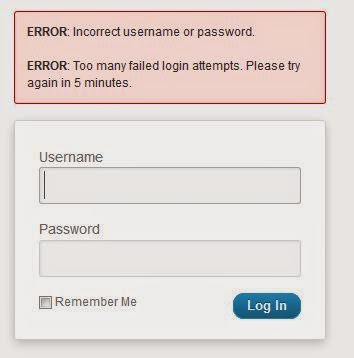
Cara Menonaktifkan/memblokir Fungsi Limit Login Attemps pada WordPress

Seringkali Pihak hosting WordPress menyarankan anda untuk menginstal sebuah plugin, yaitu Limit Login Attemps. Saya jua merekomendasikan anda untuk memakainya juga, namun dalam beberapa kasus, Limit Login Attemp juga seringkali membuat kita kesulitan, bahkan bisa membuat kita tidak bisa login ke akun wordpress kita dikarnakan plugin ini karena kita salah memasukan password beberapa kali.

Pada kesempatan kali ini saya akan coba membahas dan menunjukan kepada anda cara Bagaimana cara mengunblock atau menonaktifkan fungsi dari plugin Limit Login Attempts ini.

Metode FTP atau File Manager

Solusi yang saya pikir mudah untuk anda gunakan untuk menghilangkan fungsi dari plugin Limit Login Attempts ini dengan menggunkan FTP dan menginstal ulang lagi ketika anda login kembali.

Selain cara tersebut anda juga bisa menggunakan cPanel pada Hosting Web anda.

Simple steps browse to/wp-content/plugins/and delete the limit-login-attempts folder.
Cara Menonaktifkan/memblokir Fungsi Limit Login Attemps pada WordPress
Bagi anda yang sudah tidak asing dengan MySQL dan php MyAdmin, anda bisa dengan mudah menjalankan fungsi dari SQL Query berikut.
UPDATE wp_options SET option_value = '' WHERE option_name = 'limit_login_lockouts' LIMIT 1;
Jika anda ingin memblokir Spesifik IP, contoh 111.222.111.222, maka jalankan Query seperti dibawah ini:
UPDATE wp_options SET option_value = REPLACE(option_value, '111.222.111.222', '') WHERE option_name = 'limit_login_lockouts' LIMIT 1; 
Pastikan anda untuk mengupdate IP address anda dan table prefix jika anda merubah database prefix anda.

Saya harap artikel ini bisa membantu anda.